
La version vidéo · 6 min 43 · le lecteur YouTube se charge quand tu lances la lecture.
TL;DR
- Un formulaire n8n reçoit la demande, l’IA lui donne un score de 0 à 100 avec ses raisons.
- Le lead est enregistré dans un CRM Google Sheets, sans doublon.
- Une réponse adaptée (chaud, tiède ou froid) t’attend en brouillon Gmail.
- Lead chaud = alerte Slack immédiate. IA en panne = lead enregistré « à qualifier », jamais perdu.
- Testé sur 5 demandes : 8 secondes et 0,0008 $ par lead.
Mardi, trois demandes arrivent par ton formulaire de contact. Un gérant de PME avec un vrai budget. Une boutique qui débute. Et quelqu’un qui veut « être premier sur Google en une semaine ». Tu réponds aux trois dans l’ordre d’arrivée. Le gérant attend deux jours. Il a signé ailleurs.
Le problème n’est pas de répondre vite à tout le monde. C’est de savoir, en 10 secondes, à qui répondre d’abord, et quoi.
On construit un workflow n8n qui lit chaque demande, la note avec l’IA selon ton offre et ton client idéal, l’enregistre dans un CRM tout simple et te prépare la réponse. Je l’ai testé sur 5 demandes réalistes : tu verras que le budget seul ne fait pas un bon lead.
Tous les leads ne se valent pas
Camille est consultante SEO. Son audit démarre à 1 800 € HT, son accompagnement à 900 € HT par mois. Elle reçoit 10 à 30 demandes par mois via son site. Un tiers sont des clients idéaux, un tiers des « peut-être », un tiers du bruit : prospection déguisée, demandes irréalistes, besoins hors de son métier.
Qualifier, c’est répondre à 4 questions, toujours les mêmes :
| Critère | Question | Poids |
|---|---|---|
| Adéquation | Le besoin correspond-il à ce que je vends ? | 40 points |
| Budget | Est-il compatible avec mes prix ? | 30 points |
| Délai | Le projet démarre-t-il bientôt ? | 15 points |
| Qualité | La demande est-elle précise, l’entreprise identifiable ? | 15 points |
Ce barème, tu l’appliques déjà dans ta tête. Le workflow l’écrit noir sur blanc et l’applique à chaque demande, à 3 h du matin comme le lundi à 9 h. Seuils : 70 et plus = chaud, 40 à 69 = tiède, moins de 40 = froid.
Ce qu’on construit
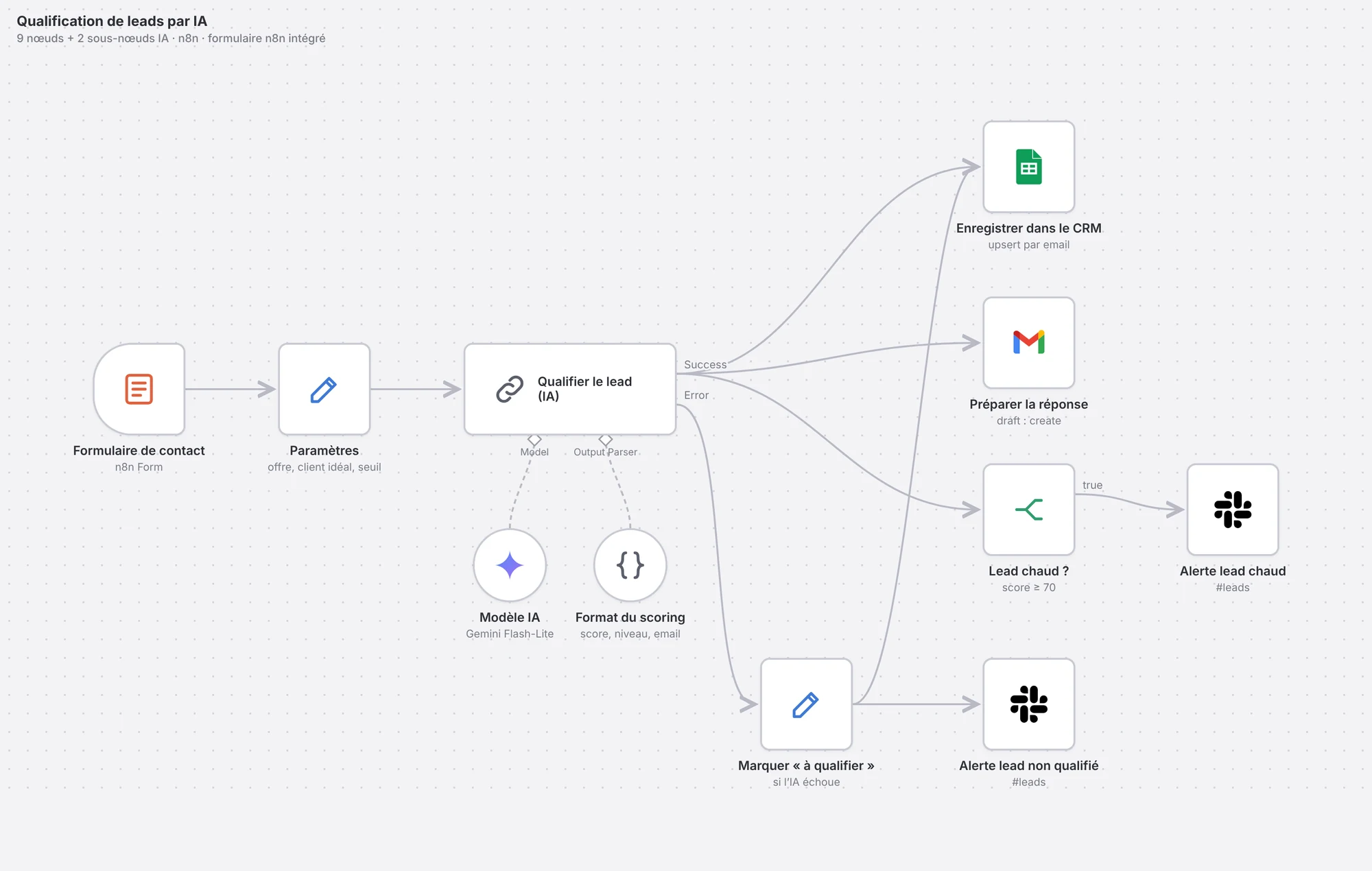
La demande arrive par un formulaire hébergé par n8n (pas besoin de Typeform). L’IA renvoie un objet structuré : score, niveau, raisons, informations manquantes, prochaine action, et un email de réponse. Trois actions partent en parallèle : CRM, brouillon, alerte si chaud.
Le chemin du bas, c’est l’assurance-vie du workflow. Si l’IA échoue, le lead est quand même enregistré, marqué « à qualifier », et tu es prévenu. Un formulaire n’offre pas de deuxième chance : un lead perdu en silence ne revient pas.
Ce qu’il te faut
| Élément | À quoi ça sert | Coût |
|---|---|---|
| n8n (cloud ou auto-hébergé) | Le formulaire et le workflow | Starter : 20 €/mois en annuel pour 2 500 exécutions. Auto-hébergé : gratuit hors serveur |
| Google Sheets | Le CRM | Gratuit |
| Gmail | Les brouillons de réponse | Gratuit |
| Une clé API Gemini (Google AI Studio) | Le scoring | Palier gratuit, ou 0,25 $ / 1,50 $ par million de tokens (entrée / sortie) |
| Slack (optionnel) | Alertes leads chauds | Gratuit |
Tarifs vérifiés le 16 octobre 2026. Compte 25 minutes de mise en place.
Construire le workflow pas à pas
Crée un onglet Leads avec ces colonnes :
Date | Nom | Email | Entreprise | Budget | Délai | Besoin | Score | Niveau | Raisons | Prochaine action | StatutLa colonne Statut est pour toi (Nouveau, Contacté, Gagné, Perdu). Le workflow écrit toujours « Nouveau ».
Ajoute un n8n Form Trigger nommé « Formulaire de contact ». Titre : « Parlons de votre projet ». Les champs :
Prénom et nom           (nom)        Texte, requis
Email professionnel     (email)      Email, requis
Entreprise              (entreprise) Texte
Site web                (site)       Texte
Budget envisagé         (budget)     Liste, requis : Moins de 1 000 € / 1 000 à 3 000 € / 3 000 à 8 000 € / Plus de 8 000 € / Je ne sais pas encore
Quand voulez-vous démarrer ? (delai) Liste, requis : Dès que possible / Dans le mois / Dans le trimestre / Pas de date précise
Votre besoin            (besoin)     Zone de texte, requis
Les listes pour le budget et le délai changent tout : l’IA compare des fourchettes nettes, au lieu d’interpréter « on verra ». Le nom entre parenthèses est le Field Name, à renseigner pour avoir des clés propres. Tu peux intégrer le formulaire sur ton site par un lien ou une iframe.
Un nœud Edit Fields (Set) nommé « Paramètres », avec Include Other Input Fields sur All :
mon_offre        = Consultante SEO freelance. Audit SEO à partir de 1 800 € HT, accompagnement mensuel à partir de 900 € HT/mois (engagement 3 mois). Je ne fais pas de développement web ni de publicité payante.
client_ideal     = TPE/PME françaises (5 à 50 salariés) avec un site existant, un vrai enjeu de visibilité locale ou nationale, un budget d'au moins 1 800 € et un démarrage sous 3 mois.
seuil_lead_chaud = 70
lien_rdv         = https://cal.com/ton-lien/decouverte-30min
ma_signature     = Camille — Studio Lumen
La phrase la plus utile est la dernière de mon_offre : ce que tu ne fais pas. Tu verras dans le test pourquoi.
Ajoute un Basic LLM Chain nommé « Qualifier le lead (IA) ». Active Require Specific Output Format. Le prompt :
Nouvelle demande reçue via le formulaire :
- Nom : {{ $json.nom }}
- Email : {{ $json.email }}
- Entreprise : {{ $json.entreprise || "non renseignée" }}
- Site : {{ $json.site || "non renseigné" }}
- Budget : {{ $json.budget }}
- Démarrage : {{ $json.delai }}
- Besoin : {{ $json.besoin }}
Le message System contient le barème et les règles de réponse :
Tu qualifies les demandes entrantes d'une indépendante.
Son offre : {{ $json.mon_offre }}
Son client idéal : {{ $json.client_ideal }}

Règles de scoring (0-100) :
- Adéquation besoin / offre : 40 points
- Budget compatible avec les prix : 30 points
- Délai de démarrage : 15 points
- Qualité de la demande (précise, entreprise identifiable) : 15 points
niveau = "chaud" si score >= {{ $json.seuil_lead_chaud }}, "tiède" si score >= 40, sinon "froid".
N'invente rien : si une info manque, mets-la dans infos_manquantes.

Rédige aussi un email de réponse en français (vouvoiement, 6 à 10 lignes, signé {{ $json.ma_signature }}) :
- chaud : remercie, reformule le besoin en une phrase, propose un appel avec ce lien : {{ $json.lien_rdv }}
- tiède : remercie, pose 2 questions maximum sur les infos manquantes
- froid : remercie poliment, explique honnêtement pourquoi ce n'est pas le bon fit, sans proposer d'appel.
N'annonce jamais de prix ou de délai.
Branche deux sous-nœuds. Modèle IA : Google Gemini Chat Model, models/gemini-flash-lite-latest, température 0,2. Format du scoring : Structured Output Parser, Schema Type Define using JSON Schema :
{
  "type": "object",
  "properties": {
    "score": { "type": "integer", "minimum": 0, "maximum": 100 },
    "niveau": { "type": "string", "enum": ["chaud", "tiède", "froid"] },
    "raisons": { "type": "array", "items": { "type": "string" }, "description": "3 raisons maximum, factuelles" },
    "infos_manquantes": { "type": "array", "items": { "type": "string" } },
    "prochaine_action": { "type": "string" },
    "objet_email": { "type": "string" },
    "email_reponse": { "type": "string" }
  },
  "required": ["score", "niveau", "raisons", "infos_manquantes", "prochaine_action", "objet_email", "email_reponse"]
}
Dernier réglage, le plus important : dans les Settings du nœud, On Error = Continue (using error output). Le nœud gagne une deuxième sortie, « Error ».
Depuis la sortie Success, branche trois nœuds en parallèle.
Enregistrer dans le CRM : Google Sheets, opération Append or Update Row, colonne de correspondance Email. Règle On Error sur Continue.
Date             = {{ $now.setZone("Europe/Paris").toFormat("yyyy-LL-dd HH:mm") }}
Nom              = {{ $('Paramètres').item.json.nom }}
Email            = {{ $('Paramètres').item.json.email.toLowerCase().trim() }}
Entreprise       = {{ $('Paramètres').item.json.entreprise }}
Budget           = {{ $('Paramètres').item.json.budget }}
Délai            = {{ $('Paramètres').item.json.delai }}
Besoin           = {{ $('Paramètres').item.json.besoin }}
Score            = {{ $json.output.score }}
Niveau           = {{ $json.output.niveau }}
Raisons          = {{ ($json.output.raisons || []).join(" · ") }}
Prochaine action = {{ $json.output.prochaine_action }}
Statut           = Nouveau
Préparer la réponse : Gmail, ressource Draft, opération Create. Subject {{ $json.output.objet_email }}, Message {{ $json.output.email_reponse }}, et dans Options, To Email {{ $('Paramètres').item.json.email }}.
Lead chaud ? : un If avec {{ $json.output.score }} is greater than or equal {{ $('Paramètres').item.json.seuil_lead_chaud }}. Sur true, un nœud Slack « Alerte lead chaud » :
🔥 *Lead chaud — {{ $json.output.score }}/100*
*{{ $('Paramètres').item.json.nom }}* · {{ $('Paramètres').item.json.entreprise }} · {{ $('Paramètres').item.json.budget }} · {{ $('Paramètres').item.json.delai }}
> {{ $('Paramètres').item.json.besoin.slice(0, 300) }}
*Pourquoi :* {{ $json.output.raisons.join(' · ') }}
*À faire :* {{ $json.output.prochaine_action }} — le brouillon de réponse est dans Gmail.Depuis la sortie Error du nœud IA, ajoute un Edit Fields (Set) nommé « Marquer « à qualifier » », avec Include Other Input Fields sur All, et un champ output de type Object :
output = {{ { score: "", niveau: "à qualifier", raisons: ["Scoring IA indisponible : " + ($json.error || "erreur inconnue")], infos_manquantes: [], prochaine_action: "Qualifier à la main" } }}Branche sa sortie sur le même nœud « Enregistrer dans le CRM », et sur un nœud Slack « Alerte lead non qualifié ». Le lead est dans le CRM, tu es prévenu, et rien n’est perdu.
Le test réel : 5 demandes, 5 verdicts
J’ai d’abord passé 5 demandes typiques dans le nœud de scoring, avec exactement le même prompt et le même modèle. Puis j’ai fait tourner le workflow complet en conditions réelles sur la première.
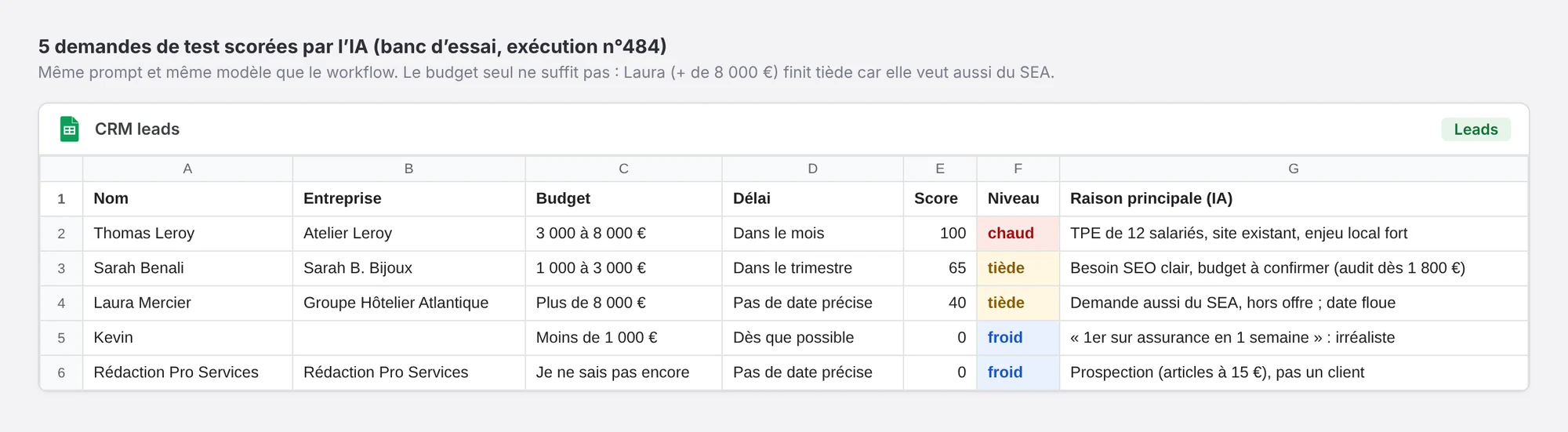
Les deux cas intéressants :
- Laura a le plus gros budget (plus de 8 000 €) et finit à 40. Elle demande aussi du SEA, la publicité payante, que Camille ne fait pas, et n’a pas de date de démarrage. L’IA ne s’est pas laissé aveugler par le budget. Son email de réponse pose deux questions : « uniquement du SEO ? » et « quelle date de démarrage ? ».
- « Rédaction Pro Services » obtient 0. Ce n’est pas un client, c’est de la prospection (articles à 15 €, backlinks en marque blanche) passée par ton formulaire. Réponse : un refus poli, sans proposer d’appel.
Ensuite, le workflow complet sur la demande de Thomas, un gérant de menuiserie de 12 personnes :
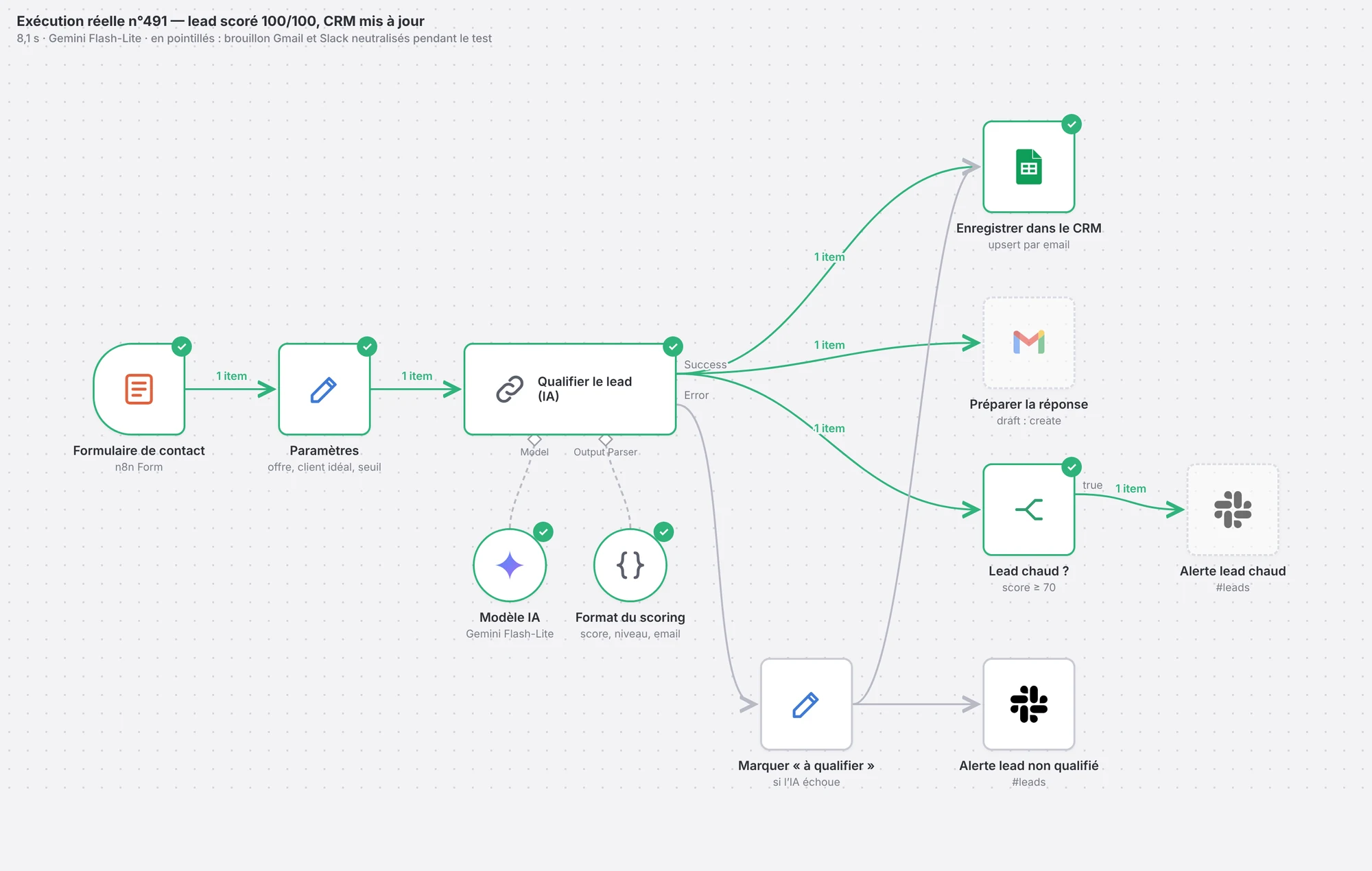
Le brouillon Gmail et Slack étaient neutralisés pendant le test. Le CRM, lui, a été mis à jour pour de vrai. Et voici la sortie de l’IA :
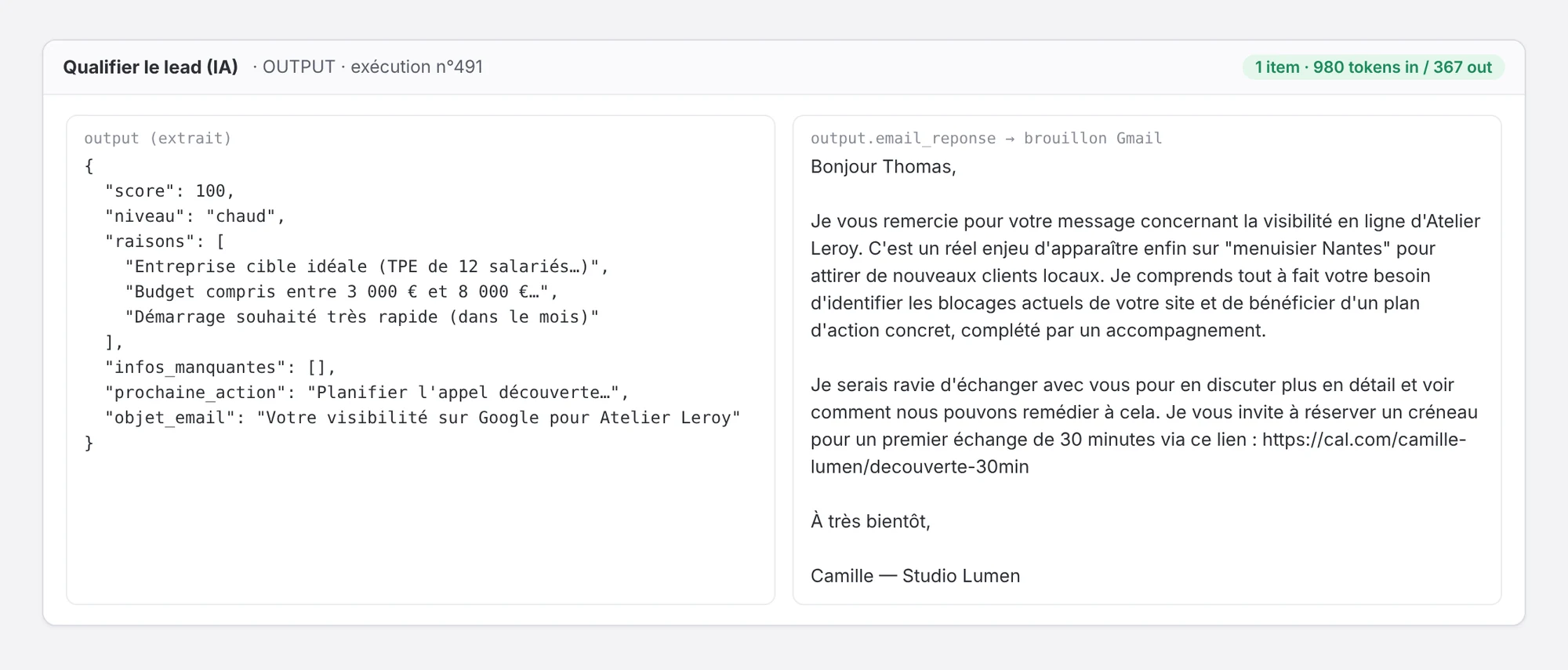
Lors d’un premier essai, l’IA était indisponible (erreur 503) : Thomas a été enregistré « à qualifier », avec une alerte. Quand il a été rejoué, la même ligne a été mise à jour avec son score de 100, sans doublon. C’est l’email, nettoyé (minuscules, sans espaces), qui sert de clé.
Le coût réel, calculé
Le scoring est l’appel le plus lourd de cette série de tutos, parce que l’IA rédige aussi l’email : 980 tokens en entrée, 367 en sortie. Au tarif payant de Gemini 3.1 Flash-Lite :
980 × 0,25 / 1 000 000  = 0,000245 $
367 × 1,50 / 1 000 000  = 0,000551 $
                  Total ≈ 0,0008 $ par lead
30 leads par mois coûtent 2 centimes et demi. Côté n8n, une demande = une exécution : 30 exécutions par mois. Le workflow complet a pris 8,1 secondes, dont 6,9 pour l’IA. Ton lead chaud est dans Slack avant d’avoir fermé l’onglet du formulaire.
Les pièges (appris en les faisant)
Pendant mes tests, Gemini a renvoyé une erreur 503 (modèle surchargé). Sans la sortie Error, l’exécution s’arrête et la demande disparaît : le visiteur a vu « merci », toi tu n’as rien. Avec le chemin d’erreur, le lead était dans le CRM en « à qualifier » quelques secondes plus tard.
Sans la phrase « je ne fais pas de développement web ni de publicité payante », la demande de Laura avait tout du lead parfait. Un gros budget sur une prestation que tu ne vends pas, c’est une perte de temps polie. Liste explicitement tes exclusions dans mon_offre.
« Thomas@Atelier-Leroy.com » et « thomas@atelier-leroy.com » sont la même personne, pas pour Google Sheets. Le .toLowerCase().trim() sur la colonne Email évite les doublons quand quelqu’un remplit le formulaire deux fois.
Pour Thomas, l’IA a écrit une réponse d’une dizaine de lignes en un seul bloc. Correcte, mais dense. C’est pour ça que la réponse reste en brouillon : 30 secondes de relecture, deux retours à la ligne, et tu envoies un email qui te ressemble.
Le formulaire collecte des données personnelles qui partent chez un fournisseur d’IA. Mentionne-le dans ta politique de confidentialité. Et les conditions du palier gratuit de l’API Gemini autorisent Google à utiliser les contenus envoyés pour améliorer ses produits : pour de vrais leads, passe au palier payant.
Prends tes 20 dernières demandes, passe-les dans le workflow et compare avec ce qu’elles sont devenues. Si des leads signés finissent en tiède, ajuste les poids ou le seuil de 70. C’est une heure de travail qui rend le score vraiment fiable.
Adapter à ton activité
Autre métier. Agence web, coach, artisan : réécris mon_offre et client_ideal, garde le barème. Un artisan remplacera peut-être « Délai » par « Zone d’intervention », et adaptera les poids.
Autre outil. Tu as déjà un formulaire Tally ou Typeform ? Remplace le Form Trigger par un Webhook et garde les mêmes noms de champs. Tu utilises HubSpot, Pipedrive ou Notion comme CRM ? Remplace le nœud Google Sheets par le nœud correspondant, en gardant l’email comme clé.
Plus de volume. Au-delà de quelques centaines de leads par mois, passe au palier payant de l’IA, et ajoute un dédoublonnage par domaine d’email pour repérer les demandes multiples d’une même entreprise.
Make ou n8n pour qualifier tes leads ?
Ce workflow est léger : une exécution par lead, 5 à 6 actions. Les deux plateformes conviennent.
| Critère | n8n | Make |
|---|---|---|
| Formulaire | Intégré (n8n Form) | Via Tally, Typeform, Google Forms… |
| Sortie structurée de l’IA | Structured Output Parser | Module IA avec structure de sortie |
| Chemin d’erreur | Sortie Error du nœud | Gestionnaire d’erreur (route d’erreur) |
| 30 leads/mois | 30 exécutions | Environ 150 à 180 crédits (estimation) |
| Plan gratuit | Auto-hébergé uniquement | 1 000 crédits/mois, sans carte bancaire |
À ce volume, Make tient largement dans son plan gratuit. Si tu as déjà un formulaire Tally sur ton site et que tu ne veux pas gérer de serveur, c’est le chemin le plus court. Pour la construction : Tally › Watch New Responses, un module IA, puis Google Sheets, Gmail › Create a draft et Slack, avec un Router pour les leads chauds.
Si tu préfères le formulaire intégré de n8n, la version cloud se teste sur n8n.io.
Tu sais maintenant, dix secondes après chaque demande, si elle mérite ton énergie, et tu as déjà la réponse sous la main. Les bons leads n’attendent plus, et les mauvais reçoivent un refus poli au lieu d’un silence.
Quelle est la question que tu poses toujours en premier à un prospect, et que ton formulaire ne pose pas encore ?
Pour compléter le système, relance automatiquement les devis que tes leads chauds n’ont pas encore signés, ou teste Make gratuitement pour une version sans serveur.