TL;DR
- Le certificat de réalisation est la pièce que l’OPCO demande pour payer une formation : un par stagiaire.
- Un scénario Make le remplit depuis Google Sheets avec le modèle officiel, l’archive en PDF et prépare l’email.
- 30 jours après, il prépare le questionnaire à froid. Une ligne incomplète est signalée, jamais envoyée.
- Testé : 6 stagiaires fictifs traités sur 8, 23 crédits, 18,4 secondes. 2 crédits les soirs sans rien à faire.
- Il ne remplace ni la feuille d’émargement, ni le dépôt sur le portail de l’OPCO.
Fin de session. Tu as 8 stagiaires, donc 8 certificats de réalisation à remplir : nom, entreprise, dates, heures réalisées. Puis 8 PDF à exporter, 8 emails à écrire, 8 fichiers à ranger pour le jour où l’OPCO te demandera les pièces. Et dans un mois, un questionnaire à froid qu’il faudra penser à envoyer.
On commence par l’essentiel sur le certificat : ce que dit le modèle officiel, et deux erreurs qui circulent. Puis on construit un scénario Make qui le remplit pour chaque stagiaire, l’archive en PDF, prépare l’email et le questionnaire à froid. Je l’ai fait tourner sur 8 stagiaires fictifs, dont 3 avec des erreurs volontaires. Tous les chiffres de l’article viennent de ces exécutions.
Pour toi si tu es formateur indépendant ou petit organisme, que tes stagiaires sont des salariés dont la formation est financée par l’OPCO de leur employeur, et que tu suis tes sessions dans Google Sheets.
Pas pour toi si tu paies déjà un logiciel de gestion de formation (la fonction y est), si tu formes des apprentis (leur durée se compte en mois, il faut un autre modèle), ou si tes stagiaires financent eux-mêmes leur formation : le modèle dit « salarié(e) de l’entreprise », et leur cas n’est pas traité ici.
Le certificat de réalisation en 2 minutes
Le certificat de réalisation est le document que l’organisme de formation établit pour chaque stagiaire à la fin d’une action financée. L’OPCO s’en sert pour le « contrôle de service fait » : si les pièces justificatives manquent, il ne prend pas la formation en charge. Il remplace les anciennes attestations de présence et d’assiduité.
Le modèle est publié par le ministère du Travail, et Opco Atlas en diffuse une copie Word « à adapter avec votre papier en-tête ». Voici ce qu’il contient :
- l’en-tête de ton organisme : le modèle est « à établir sur papier en-tête du dispensateur de formation » ;
- le nom et la qualité de la personne qui signe, représentant légal de l’organisme ;
- le nom du stagiaire et l’entreprise dont il est salarié ;
- l’intitulé de l’action de formation ;
- sa nature : action de formation, bilan de compétences, VAE ou formation par apprentissage ;
- les dates de début et de fin ;
- la durée totale, en heures réalisées (en mois pour l’apprentissage) ;
- l’engagement de conserver les pièces justificatives 3 ans à compter de la fin de l’année du dernier paiement ;
- le lieu, la date, le cachet et la signature.
Deux précisions qui comptent :
- Ce sont les heures réalisées, pas les heures prévues. Un stagiaire parti une demi-journée plus tôt d’une formation de 14 heures n’a pas 14 heures sur son certificat. Pour une formation à distance, le modèle demande d’inclure le temps estimé des activités pédagogiques.
- Il n’y a pas de « résultat obtenu ». Le 26/10/2026, la réponse générée par l’IA de Google pour « certificat de réalisation » ajoutait « le résultat obtenu ou l’évaluation de fin de parcours » aux mentions obligatoires. Cette ligne n’existe pas dans le modèle du ministère.
Certificat de réalisation ou attestation de fin de formation ?
Les deux noms se mélangent souvent. Le certificat de réalisation est la pièce que l’OPCO exige. Beaucoup de sites présentent l’attestation de fin de formation comme une obligation de l’article L6353-1 du Code du travail. Or la version en vigueur de cet article, relue le 26/10/2026, ne parle plus que de la convention entre l’acheteur et l’organisme.
De son côté, Opco Atlas écrit que le certificat de réalisation « peut également valoir » attestation de fin de formation. Si un client ou un financeur te demande quand même un document séparé, le même scénario le produit avec un second modèle (voir Adapter à ton organisme).
Les questionnaires de satisfaction : à chaud, à froid
La certification Qualiopi demande « le recueil et la prise en compte des appréciations et des réclamations » des parties prenantes (article R6316-1, 7°). Le texte ne parle ni de questionnaire « à chaud » ou « à froid », ni de délai : J+30 est un choix, pas une règle.
Le scénario envoie le lien de ton questionnaire à chaud avec le certificat, puis celui du questionnaire à froid quand le délai que tu as fixé est écoulé. Tes formulaires restent dans ton outil (Google Forms, Tally…) : le scénario ne lit pas les réponses.
Remplir tout ça à la main pour chaque stagiaire, c’est là que le temps part. Passons au scénario.
Ce qu’on construit
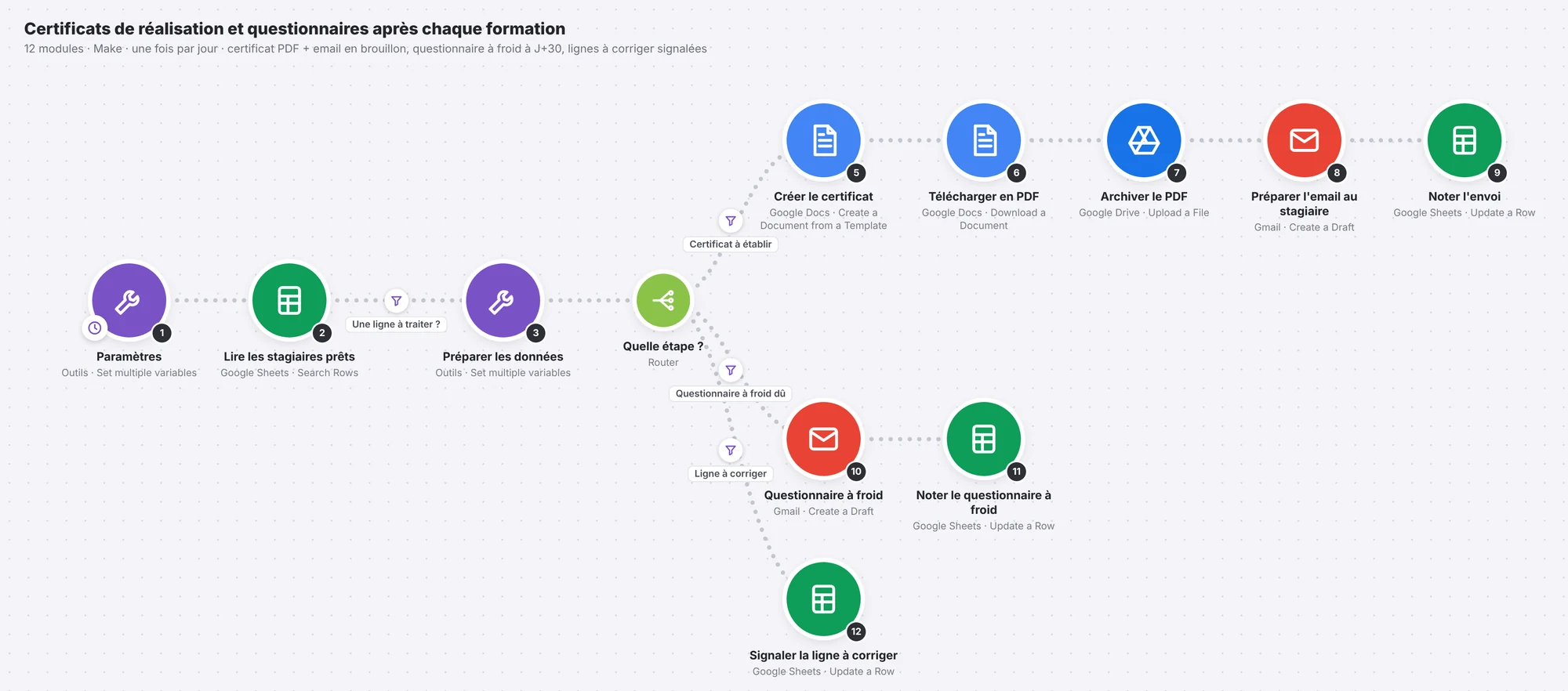
12 modules, aucune IA. Sophie Lemaire, formatrice fictive à Lyon, tient dans un Google Sheet ses sessions et ses stagiaires. Après une session, elle saisit les heures réalisées de chaque stagiaire et coche la case « pret ». Tous les soirs à 18 h, le scénario :
- crée le certificat de chaque stagiaire prêt à partir du modèle, le télécharge en PDF et l’archive dans Drive ;
- prépare dans Gmail un email au stagiaire, PDF en pièce jointe, avec le lien du questionnaire à chaud ;
- note dans le Sheet la date et le lien du PDF ;
- 30 jours après le certificat, prépare l’email du questionnaire à froid ;
- signale dans le Sheet les lignes incomplètes (heures manquantes, email invalide, session inconnue) au lieu de les traiter.
Les choix qui comptent :
- Des brouillons, pas des envois. Tu relis et tu envoies. Une fois tes textes éprouvés, deux modules à changer pour passer en envoi direct.
- Chaque étape n’est faite qu’une fois. La date du certificat et celle du questionnaire à froid servent de marqueurs : relancer le scénario ne refait rien.
- Le Sheet garde une trace datée de chaque envoi, avec le lien du PDF, pour le jour où l’OPCO te demande les pièces.
Ce qu’il te faut
| Élément | À quoi ça sert | Coût |
|---|---|---|
| Un compte Make | Faire tourner le scénario | Plan gratuit : 1 000 crédits par mois, 2 scénarios actifs |
| Un compte Google | Sheets, Docs, Drive et Gmail | Gratuit |
| Deux formulaires | Tes questionnaires à chaud et à froid (Google Forms, Tally…) | Gratuit |
Avec une adresse @gmail.com, la connexion Gmail de Make se crée sans projet Google Cloud : tu cliques sur Sign in with Google et c’est fait. Mais selon la documentation de Make, Google limite cet accès à 6 mois pour les comptes @gmail.com personnels. Make affiche un rappel, et il faut cliquer sur Reauthorize dans Connections. Sur notre compte de test, la connexion affiche une date d’expiration : le 24/04/2027. Mets-toi un rappel : un scénario dont la connexion a expiré s’arrête en erreur.
Option rapide : importer le scénario
Le scénario complet est dans le kit gratuit, avec les autres workflows des tutos. Le fichier s’importe dans Make sans erreur : je l’ai vérifié sur une copie vierge. Après avoir créé ton compte Make, crée un scénario vide, ouvre le menu ⋯ › Import Blueprint et choisis le fichier. Il te restera à :
- créer tes 3 connexions dans les modules : Google (pour Sheets et Docs), Google Drive et Gmail ;
- choisir ton classeur et l’onglet Stagiaires dans les 4 modules Google Sheets (n° 2, 9, 11 et 12) ;
- coller l’ID de ton modèle et celui de ton dossier Drive dans Paramètres, et y mettre ta signature ;
- lancer Run once avec un stagiaire de test.
Le classeur et le modèle sont à créer dans tous les cas : c’est la suite.
Le classeur : sessions et stagiaires
Crée un Google Sheet avec deux onglets. Le premier, Sessions, une ligne par session :
A session_id
B intitule
C date_debut
D date_fin
E duree_prevue_h
F lieu
G questionnaire_chaud
H questionnaire_froid
session_id est un code court que tu inventes (S-2610-EXCEL). G et H sont les liens de tes deux formulaires. Mets C et D au format date.
Le second, Stagiaires, une ligne par stagiaire et par session, de A à P :
A session_id        ← toi : un code qui existe dans Sessions
B prenom            ← toi
C nom               ← toi
D email             ← toi
E entreprise        ← toi : l'employeur du stagiaire
F heures_realisees  ← toi, d'après les feuilles d'émargement (10,5 accepté)
G pret              ← toi : case à cocher, une fois les heures saisies
H certificat_envoye ← le scénario (date)
I certificat_pdf    ← le scénario (lien du PDF dans Drive)
J froid_envoye      ← le scénario (date)
K statut            ← le scénario écrit « À corriger : … », toi tu l'effaces une fois corrigé
L à P               ← formules : intitule, date_debut, date_fin, questionnaire_chaud, questionnaire_froid
Pour la colonne G, sélectionne-la et fais Insertion › Case à cocher. Mets H, J, M et N au format date.
Les colonnes L à P recopient les infos de la session. Une formule par colonne, uniquement en ligne 2 : elle s’étend toute seule à toute la colonne.
L2  =ARRAYFORMULA(IF(A2:A="";"";IFERROR(VLOOKUP(A2:A;Sessions!A:H;2;FALSE);"session inconnue")))
M2  =ARRAYFORMULA(IF(A2:A="";"";IFERROR(VLOOKUP(A2:A;Sessions!A:H;3;FALSE);"")))
N2  =ARRAYFORMULA(IF(A2:A="";"";IFERROR(VLOOKUP(A2:A;Sessions!A:H;4;FALSE);"")))
O2  =ARRAYFORMULA(IF(A2:A="";"";IFERROR(VLOOKUP(A2:A;Sessions!A:H;7;FALSE);"")))
P2  =ARRAYFORMULA(IF(A2:A="";"";IFERROR(VLOOKUP(A2:A;Sessions!A:H;8;FALSE);"")))
Les points-virgules, c’est le séparateur d’un Google Sheet réglé en français. Avec un Sheet en anglais, remplace-les par des virgules.
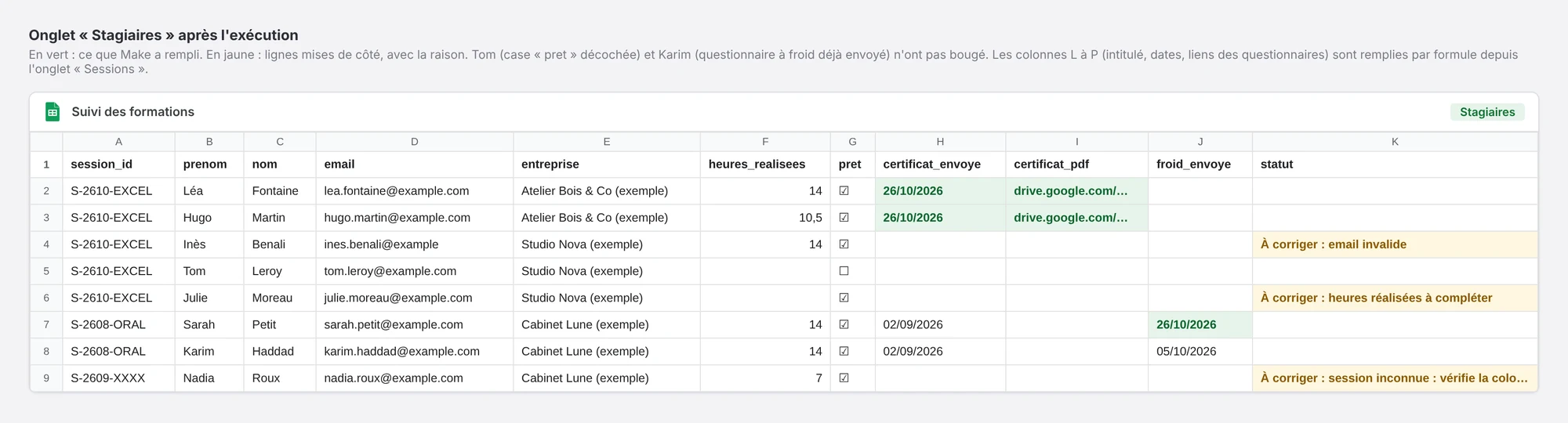
Dans ma première version, les 5 colonnes écrivaient « session inconnue » quand le code de session n’existait pas. Nadia avait un code faux. Make a voulu calculer une date avec ce texte et s’est arrêté net : « Failed to map ‘3.value’: … ‘session inconnue’ is not a valid number of days ». Tout ce qui la précédait avait été traité ; une ligne placée après elle ne l’aurait pas été. En planifié, Make désactive le scénario après 3 exécutions en erreur de suite. Avec des dates vides, la ligne de Nadia passe, et elle est signalée « session inconnue » dans le Sheet.
Make désigne les colonnes par leur position : 2.`5` est la 6e colonne (F, heures réalisées), car il compte à partir de 0. Si tu insères une colonne au milieu, toutes les expressions du scénario visent la mauvaise. Ajoute tes colonnes à toi après P.
Le modèle Google Docs
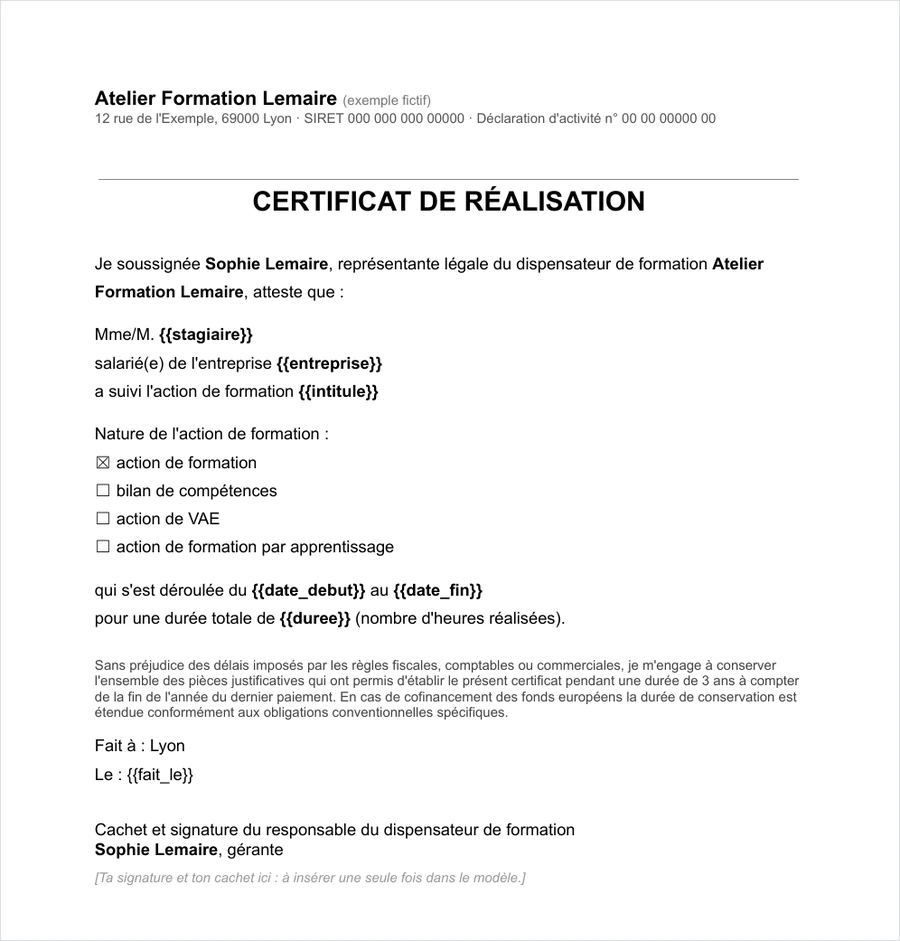
Crée un Google Doc nommé « Modèle — Certificat de réalisation » et colle ce texte. Il reprend le modèle du ministère. Remplace ce qui est entre crochets, puis mets en forme : ton en-tête, le titre centré, les balises en gras.
[Nom de ton organisme]
[Adresse] · SIRET [ton SIRET] · Déclaration d'activité n° [ton numéro]

CERTIFICAT DE RÉALISATION

Je soussigné(e) [prénom et nom], représentant légal du dispensateur de formation [nom de ton organisme], atteste que :

Mme/M. {{stagiaire}}
salarié(e) de l'entreprise {{entreprise}}
a suivi l'action de formation {{intitule}}

Nature de l'action de formation :
☒ action de formation
☐ bilan de compétences
☐ action de VAE
☐ action de formation par apprentissage

qui s'est déroulée du {{date_debut}} au {{date_fin}}
pour une durée totale de {{duree}} (nombre d'heures réalisées).

Sans préjudice des délais imposés par les règles fiscales, comptables ou commerciales, je m'engage à conserver l'ensemble des pièces justificatives qui ont permis d'établir le présent certificat pendant une durée de 3 ans à compter de la fin de l'année du dernier paiement. En cas de cofinancement des fonds européens la durée de conservation est étendue conformément aux obligations conventionnelles spécifiques.

Fait à : [ta ville]
Le : {{fait_le}}

Cachet et signature du responsable du dispensateur de formation
[prénom et nom], [qualité]
Les 7 balises entre doubles accolades sont celles que Make remplace. Garde-les exactement comme ça, sans espace ni accent : {{stagiaire}}, {{entreprise}}, {{intitule}}, {{date_debut}}, {{date_fin}}, {{duree}}, {{fait_le}}.
Insère ton cachet et ta signature une seule fois dans le modèle, sous forme d’image : ils seront sur chaque certificat. Range le modèle dans un dossier Drive, avec un sous-dossier Certificats où le scénario déposera les fichiers.
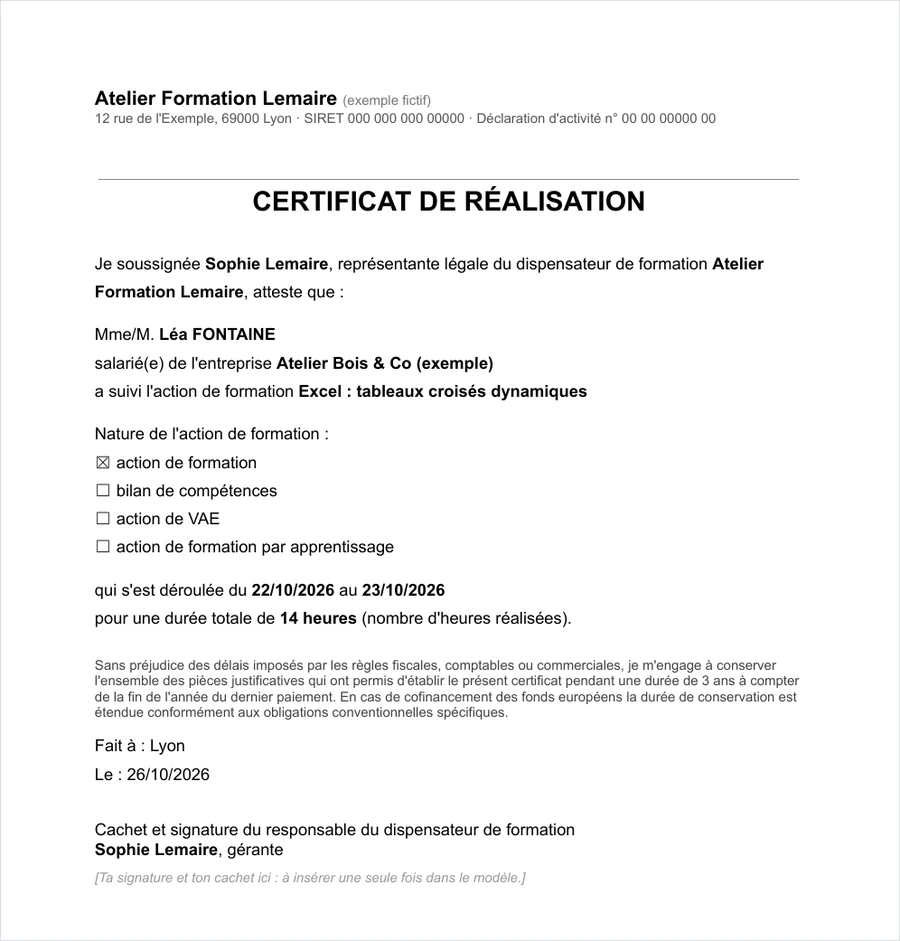
Et le certificat de Léa, tel que le scénario l’a produit pendant le test :
Mon modèle, importé dans Google Docs depuis un autre fichier, est arrivé au format Lettre US. Tous les PDF seraient sortis au format américain. Avant le premier passage : Fichier › Configuration de la page › A4.
Construire le scénario pas à pas
Dans les expressions ci-dessous, tu n’as pas à taper 2.`5` : dans Make, tu cliques sur la colonne dans le panneau de mapping, elle s’affiche « heures_realisees (F) ».
Crée un scénario et ajoute Tools › Set multiple variables, renommé « Paramètres » :
id_modele   = l'ID de ton modèle (dans son URL : docs.google.com/document/d/ID/edit)
id_dossier  = l'ID du dossier Certificats (drive.google.com/drive/folders/ID)
delai_froid = 30
signature   = Sophie Lemaire<br>Atelier Formation Lemaire — organisme de formation
delai_froid est le nombre de jours entre le certificat et le questionnaire à froid. signature termine les deux emails : le <br> passe à la ligne.
Ajoute Google Sheets › Search Rows, renommé « Lire les stagiaires prêts ». Choisis ton classeur, l’onglet Stagiaires, table avec en-têtes, plage A-Z. Le filtre a deux groupes reliés par OU (bouton Add OR rule) :
Groupe 1 : certificat à faire
  pret (G)               Boolean operators › Equal to      true
  certificat_envoye (H)  Does not exist
  froid_envoye (J)       Does not exist
  statut (K)             Does not exist
OU
Groupe 2 : questionnaire à froid dû
  pret (G)               Boolean operators › Equal to      true
  certificat_envoye (H)  Numeric operators › Less than or equal to
                         {{floor(formatDate(now; "X") / 86400 + 25569) - 1.delai_froid}}
  froid_envoye (J)       Does not exist
  statut (K)             Does not exist
Dans les réglages avancés : Value render option = Unformatted value, Date and time render option = Serial number, Limit = 200.
Avec ces deux réglages, Google renvoie les dates sous forme de nombre de jours depuis le 30/12/1899. L’expression du groupe 2 calcule le même nombre pour aujourd’hui, moins le délai : seuls les stagiaires dont le certificat a au moins 30 jours sortent.
Ma première version n’avait qu’un groupe, sans condition sur la colonne H. Résultat : chaque stagiaire qui attendait son questionnaire à froid était relu tous les soirs pendant 30 jours, pour rien. Le passage de contrôle relisait Léa et Hugo : 4 crédits au lieu de 2. À 32 stagiaires par mois, ça fait environ 930 crédits perdus chaque mois (un calcul, pas une mesure) : le plan gratuit ne suffit plus. Avec le groupe 2, un passage sans rien à faire coûte 2 crédits.
Sur le lien entre Search Rows et le module suivant, clique sur la clé à molette et crée un filtre avec une seule condition :
2.__ROW_NUMBER__ ExistsQuand aucune ligne ne correspond, Search Rows laisse quand même passer un paquet vide. Sans ce filtre, le scénario tenterait de mettre à jour la ligne undefined et s’arrêterait en erreur. J’ai pris ce plantage en pleine figure sur un autre tuto (le SIREN des clients), alors ici le filtre est posé d’avance. Testé : le passage à vide se termine sans erreur, 2 crédits.
Ajoute Tools › Set multiple variables, renommé « Préparer les données », avec 7 variables :
probleme     {{if(2.`11` = "session inconnue"; "session inconnue : vérifie la colonne session_id"; if(ifempty(2.`5`; 0) <= 0; "heures réalisées à compléter"; if(ifempty(2.`3`; "") = ""; "email manquant"; if(replace(2.`3`; "/^[^@\s]+@[^@\s]+\.[^@\s]{2,}$/"; "") = ""; ""; "email invalide"))))}}

jours_depuis_certificat  {{if(2.`7`; floor(formatDate(now; "X") / 86400 + 25569) - 2.`7`; 0)}}

nom_complet  {{2.`1`}} {{upper(2.`2`)}}

date_debut   {{formatDate(addDays(parseDate("1899-12-30"; "YYYY-MM-DD"); ifempty(2.`12`; 0)); "DD/MM/YYYY")}}

date_fin     {{formatDate(addDays(parseDate("1899-12-30"; "YYYY-MM-DD"); ifempty(2.`13`; 0)); "DD/MM/YYYY")}}

duree        {{replace(replace(formatNumber(2.`5`; 2; ","; " "); "/,00$/"; ""); "/(,[0-9])0$/"; "$1")}} heures

fichier      Certificat de réalisation — {{2.`0`}} — {{upper(2.`2`)}} {{2.`1`}}
Ce que ça fait :
problemeest vide quand la ligne est bonne. Sinon, il dit quoi corriger, dans cet ordre : session inconnue, heures manquantes, email manquant, email mal formé.date_debutetdate_finretransforment le nombre de jours en date française.dureeécrit « 14 heures », « 10,5 heures » ou « 7 heures » : les deuxreplaceenlèvent les zéros inutiles de « 14,00 » et « 10,50 ».fichierdonne des noms qui se trient par session : « Certificat de réalisation — S-2610-EXCEL — FONTAINE Léa ».
Ajoute Flow Control › Router, renommé « Quelle étape ? », avec 3 routes. Le filtre de chaque route :
Certificat à établir        3.probleme Does not exist  ET  2.`7` Does not exist
Questionnaire à froid dû    3.probleme Does not exist  ET  2.`7` Exists
                            ET  3.jours_depuis_certificat  Numeric › Greater than or equal to  1.delai_froid
Ligne à corriger 3.probleme Exists2.`7`, c’est la colonne H (certificat_envoye). La route 2 refait le calcul du délai : une sécurité si tu modifies un jour le filtre de l’étape 2.
Google Docs › Create a Document from a Template, renommé « Créer le certificat » :
- Create a Document from a Template : By Mapping
- Document ID :
1.id_modele - Values : 7 lignes, la balise sans accolades à gauche, la valeur à droite
stagiaire   {{3.nom_complet}}
entreprise  {{2.`4`}}
intitule    {{2.`11`}}
date_debut  {{3.date_debut}}
date_fin    {{3.date_fin}}
duree       {{3.duree}}
fait_le {{formatDate(now; "DD/MM/YYYY"; "Europe/Paris")}}- Title :
3.fichier - New Drive Location : My Drive, et New Document’s Location :
1.id_dossier(active Map pour coller la valeur)
Google Docs › Download a Document, renommé « Télécharger en PDF » : Choose a Drive = My Drive, Document ID = 5.id (en mode Map), Type = PDF Document (.pdf).
Google Drive › Upload a File, renommé « Archiver le PDF » : Enter a Folder ID = Enter manually, Folder ID = 1.id_dossier, File Name = 3.fichier suivi de .pdf, Data = 6.data.
Gmail › Create a draft email, renommé « Préparer l’email au stagiaire » : To = 2.`3`, Body type = Raw HTML (le réglage par défaut est « Collection of contents »), et dans Attachments, ajoute une pièce jointe avec File name = 3.fichier suivi de .pdf et Data = 6.data. Le sujet et le texte :
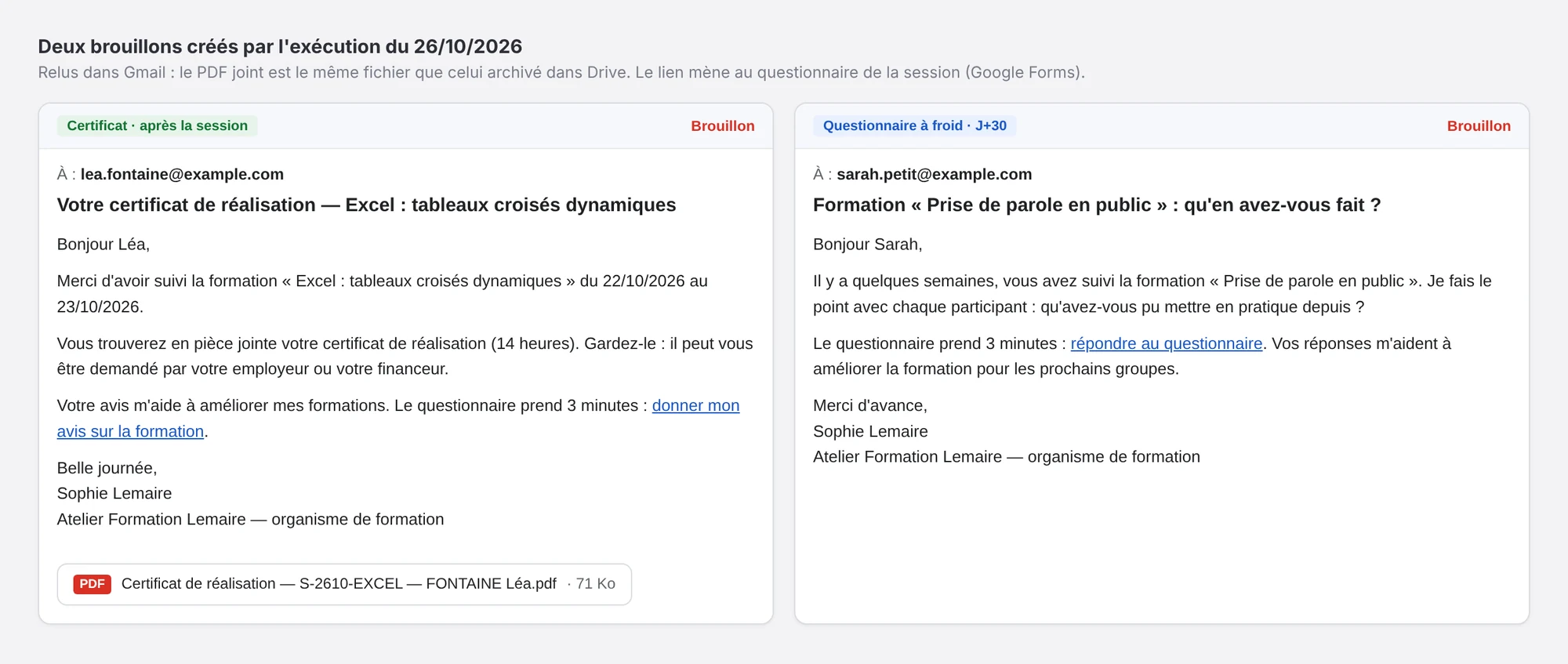
Sujet : Votre certificat de réalisation — {{2.`11`}}

<p>Bonjour {{2.`1`}},</p>
<p>Merci d'avoir suivi la formation « {{2.`11`}} » du {{3.date_debut}} au {{3.date_fin}}.</p>
<p>Vous trouverez en pièce jointe votre certificat de réalisation ({{3.duree}}). Gardez-le : il peut vous être demandé par votre employeur ou votre financeur.</p>
<p>Votre avis m'aide à améliorer mes formations. Le questionnaire prend 3 minutes : <a href="{{2.`14`}}">donner mon avis sur la formation</a>.</p>
<p>Belle journée,<br>{{1.signature}}</p>
Google Sheets › Update a Row, renommé « Noter l’envoi » : même classeur, onglet Stagiaires, table avec en-têtes pour mapper par nom de colonne, Row number = 2.__ROW_NUMBER__, Value input option = User entered (la date devient une vraie date) :
certificat_envoye  {{formatDate(now; "YYYY-MM-DD"; "Europe/Paris")}}
certificat_pdf {{7.webViewLink}}Gmail › Create a draft email, renommé « Questionnaire à froid » : To = 2.`3`, Body type = Raw HTML.
Sujet : Formation « {{2.`11`}} » : qu'en avez-vous fait ?

<p>Bonjour {{2.`1`}},</p>
<p>Il y a quelques semaines, vous avez suivi la formation « {{2.`11`}} ». Je fais le point avec chaque participant : qu'avez-vous pu mettre en pratique depuis ?</p>
<p>Le questionnaire prend 3 minutes : <a href="{{2.`15`}}">répondre au questionnaire</a>. Vos réponses m'aident à améliorer la formation pour les prochains groupes.</p>
<p>Merci d'avance,<br>{{1.signature}}</p>
Puis Google Sheets › Update a Row, renommé « Noter le questionnaire à froid », mêmes réglages qu’à l’étape 6, une seule colonne : froid_envoye = formatDate(now; "YYYY-MM-DD"; "Europe/Paris").
Google Sheets › Update a Row, renommé « Signaler la ligne à corriger », mêmes réglages, une seule colonne :
statut À corriger : {{3.probleme}}Une ligne signalée sort de la recherche : elle n’est plus relue, donc plus de crédit dépensé ni de signalement en boucle. Quand tu as corrigé (heures saisies, email réparé), efface le statut : elle repart au passage suivant. Si tu oublies, le certificat ne part jamais. Jette un œil à la colonne K après chaque session.
Clique sur l’horloge du premier module : Every day, 18:00. Avant d’activer, ajoute un stagiaire de test avec ta propre adresse et lance Run once.
En activant un troisième scénario, Make a répondu « Maximum number of active scenarios has been exceeded ». Si tu fais déjà tourner deux scénarios, il faut en désactiver un ou passer à un plan payant.
Le test réel : 8 stagiaires
J’ai rempli le classeur avec 2 sessions et 8 stagiaires fictifs, dont 3 avec une erreur volontaire. Les emails pointent vers example.com et les brouillons sont restés dans une boîte de test : rien n’est parti.
| Stagiaire | Situation | Résultat |
|---|---|---|
| Léa Fontaine | 14 heures, cochée | Certificat « 14 heures », brouillon avec PDF |
| Hugo Martin | 10,5 heures, coché | Certificat « 10,5 heures », brouillon avec PDF |
| Inès Benali | Email saisi « ines.benali@example » | Signalée « email invalide » |
| Tom Leroy | Pas coché | Ignoré |
| Julie Moreau | Heures pas saisies | Signalée « heures réalisées à compléter » |
| Sarah Petit | Certificat daté du 02/09/2026 | Questionnaire à froid en brouillon |
| Karim Haddad | Questionnaire à froid déjà envoyé | Ignoré |
| Nadia Roux | Session « S-2609-XXXX » absente de Sessions | Signalée « session inconnue » |
La recherche a écarté Tom et Karim. Le scénario a traité les 6 autres lignes en 18,4 secondes et 23 crédits :
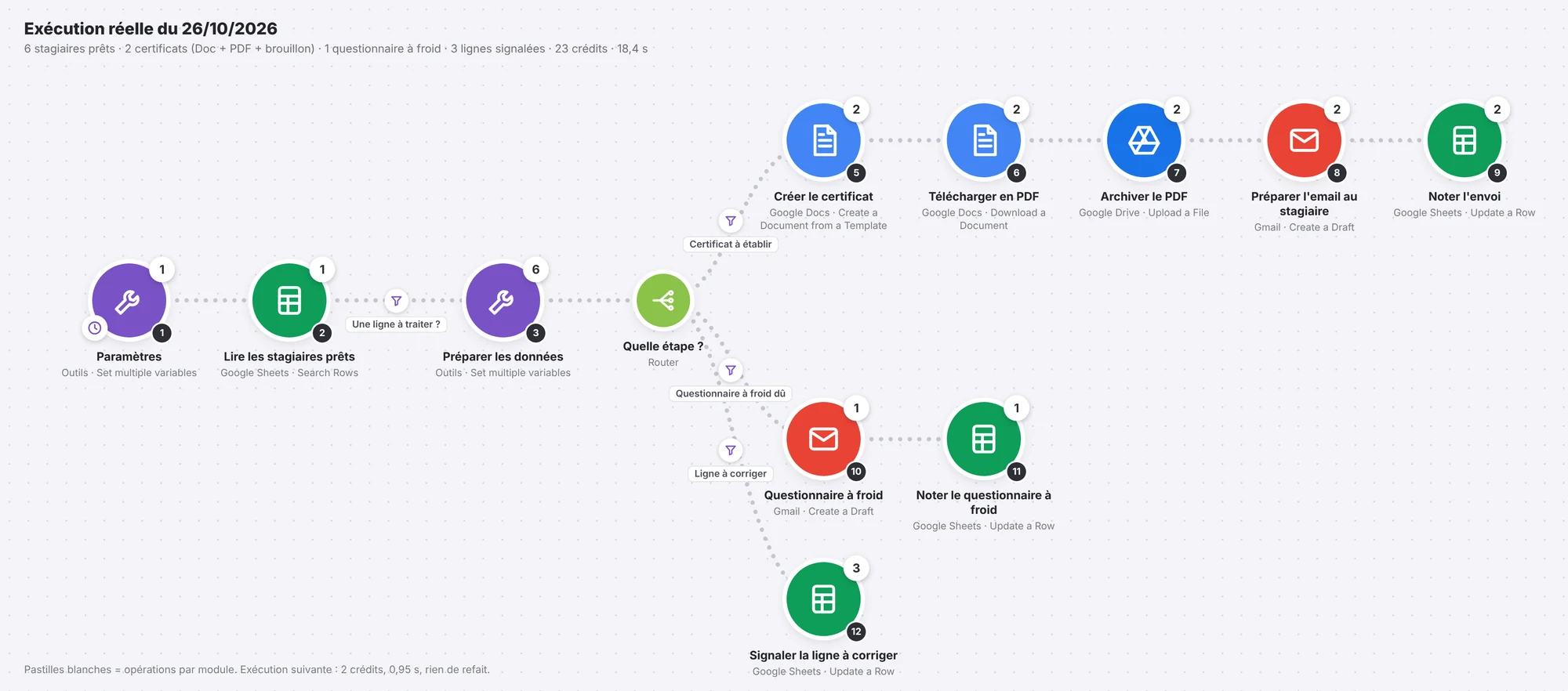
Les brouillons dans Gmail, avec le PDF en pièce jointe :
Je n’ai pas attendu un mois : Sarah a une date de certificat fictive, 54 jours avant le test. C’est ce qui a déclenché sa route.
Juste après, un second passage : 2 crédits, 0,95 seconde, rien de refait. Léa et Hugo, qui attendent leur questionnaire à froid, ne sont plus relus.
Enfin, j’ai fait ce que tu feras : saisi les 7 heures de Julie et effacé son statut. Passage suivant : 8 crédits, 9,8 secondes, son certificat « 7 heures » est dans Drive et son brouillon dans Gmail.
Combien de crédits Make ?
2 crédits fixes à chaque passage (Paramètres + lecture du Sheet)
+ 1 crédit par ligne lue (Préparer les données)
+ 5 crédits par certificat (Doc, PDF, Drive, brouillon, Sheet)
+ 2 crédits par questionnaire à froid (brouillon, Sheet)
+ 1 crédit par ligne signalée

Test du 26/10 : 2 + 6 + 2 × 5 + 1 × 2 + 3 × 1 = 23 crédits
Sur toute sa vie, un stagiaire coûte donc 9 crédits : 6 le jour du certificat, 3 le jour du questionnaire à froid. Projection pour Sophie, avec 4 sessions de 8 stagiaires par mois et un passage par soir (un calcul, pas une mesure) :
30 passages × 2 crédits        =  60
32 certificats × 6 crédits     = 192
32 questionnaires × 3 crédits  =  96
Total                          = 348 crédits par mois, + 2 par ligne signalée

Plafond du plan gratuit : (1 000 − 60) / 9 ≈ 104 stagiaires par mois, sans compter les lignes signalées
Le plan gratuit suffit largement à un formateur seul. La vraie raison de passer à un plan payant, ce sera plutôt la limite de 2 scénarios actifs.
Les pièges (appris en les faisant)
Le détail est dans les encadrés plus haut :
- Une session inconnue arrêtait tout le passage. Seule la colonne L écrit « session inconnue », les dates restent vides (le classeur).
- Les stagiaires en attente coûtaient 1 crédit par jour. Le deuxième groupe du filtre de Search Rows les écarte (étape 2).
- Search Rows sans résultat laisse passer un paquet vide. Le filtre « Une ligne à traiter ? » le bloque (étape 3).
- Le modèle importé était au format Lettre US. Vérifie A4 avant le premier passage (le modèle).
- Une ligne signalée reste de côté tant que tu n’as pas effacé son statut (étape 8).
- Plan gratuit : 2 scénarios actifs maximum (étape 9).
Un dernier, côté construction : n’essaie pas de générer ton modèle avec le module Google Docs « Create a Document » de Make. Je l’ai fait avec du HTML, et les balises sont arrivées en texte brut dans le PDF (<p><b> en toutes lettres). Le modèle se crée à la main, dans Google Docs.
Ce que le scénario ne fait pas
- L’émargement. Les heures réalisées viennent de tes feuilles d’émargement, que tu tiens et conserves toi-même. La signature électronique de l’émargement est un autre sujet.
- Le dépôt sur le portail de l’OPCO. Tu y déposes toujours tes certificats et tes factures à la main.
- La validation de ta signature. Je n’ai pas vérifié qu’un OPCO accepte une signature scannée insérée dans le modèle. Pose la question à tes financeurs.
- La lecture des réponses à tes questionnaires.
- Le ménage dans Drive. Le Google Doc intermédiaire reste à côté du PDF.
- La date d’envoi. « Le : » sur le certificat est la date de création, pas celle où tu envoies le brouillon.
Adapter à ton organisme
Bilans de compétences ou VAE. Fais un modèle par nature, avec la bonne case cochée, et une colonne nature dans Sessions pour choisir le modèle.
Envoi direct et copie à l’employeur. Une fois tes textes éprouvés, remplace « Create a draft email » par « Send an email ». Ajoute une colonne email_employeur et mets-la en copie.
Une attestation de fin de formation séparée. Duplique la route du certificat avec un second modèle.
Tu préfères n8n. La même logique tient avec Google Sheets, Google Drive (copie du modèle), Google Docs (remplacement du texte) et Gmail. Je ne l’ai pas construite ici.
Ces variantes n’ont pas été testées : fais tourner chacune sur un stagiaire fictif avant de t’y fier.
Questions fréquentes
Combien de temps garder les certificats ? Le modèle t’engage à conserver les pièces justificatives 3 ans à compter de la fin de l’année du dernier paiement. Opco Atlas parle de 10 ans en cas de cofinancement par le Fonds social européen. Le dossier Drive et les liens du Sheet t’aident à les retrouver.
Le certificat doit-il être signé à la main ? Le modèle demande le « cachet et la signature du responsable du dispensateur de formation ». Je n’ai pas trouvé de règle sur la forme de la signature : demande à chacun de tes financeurs ce qu’il accepte.
Sources
Relevées le 26/10/2026 :
- Arrêté du 21 décembre 2018 relatif aux pièces nécessaires au contrôle de service fait (le 3° prévoit le certificat de réalisation).
- Code du travail, article R6332-26 : sans les pièces justificatives, l’OPCO ne prend pas en charge les dépenses.
- Code du travail, article L6353-1, version en vigueur.
- Code du travail, article R6316-1 : critères de la certification qualité (7° pour les appréciations).
- Opco Atlas : le certificat de réalisation, avec la copie Word du modèle du ministère.
- Opco EP : l’établissement d’un certificat de réalisation est-il obligatoire ?
Le certificat de réalisation ne rapporte rien en lui-même. Mais sans lui, l’OPCO ne paie pas, et c’est toujours celui qu’on remplit en dernier, le vendredi soir. Avec ce scénario, tu saisis des heures, tu coches une case, et tu n’as plus qu’à relire des brouillons.
Pour vérifier le SIREN, le SIRET ou le numéro de TVA d’une entreprise cliente avant de la facturer, il y a notre outil gratuit. Et pour savoir si la facture électronique te concerne, et quand, il y a le test « Suis-je concerné ? » de la page Facture électronique.
Combien de stagiaires accueilles-tu par mois, et combien de temps te prennent leurs documents aujourd’hui ?